久しぶりに遊んだフリゲ『Elmental Zero』が面白かったので感想を書いておきます。
続きを読む
高性能なTTS(読み上げ音声)である、IrodoriTTSをRadeon RX9070環境で動かすことができたので、メモを残しておきます
続きを読む
投資系ブロガーでなくても投票できるようになったらしい
誰でも投票できるみたいなので、投資に興味ある人は見てみてください
私は全世界株系のファンドを3本選びました
正直もう信託報酬の下落ももう限界っぽいし、
これ以上なにか進化があるとは思えないな
安定した運用をしてくれればそれで良いかなってフェーズに入ってると思う
まだ全く投資してないよって人は、投資してる人がなぜしてるのかをyoutubeとかで見てみるといいかも
長期投資は信念が大事なので、勉強してこれは間違いないなって思ったら投資しているといいと思う
基本的に危ない橋を渡ってるようなつもりは全くなくて、将来的には上昇すると信じて投資しているので。
ローカルで画像生成をやりたくて、いろいろやっておりました
ubuntuにcomfyUIをインストールして、Radeon9700で動かすところまではできたのですが、
正直オススメしません。
なので今回は、ComfyUIの導入ではなく、
もう1つのハマったポイントである電力制限のやり方を紹介します
nv_topとCoreCtrlをインストールします
nv_topはGPUを見れるタスクマネージャーのようなソフトです。
ここで電力が 30W / 200wのように表示されており、この分母の部分が変われば、
電力制限に成功していると判断できます
CoreCtrlはグラボの設定用ソフトです。
電力もこのソフトから制限できるのですが、インストールしただけでは、
電力・クロック・メモリクロックの3つを指定する形になっていました。
電力を200Wに設定しても、クロックが300mhzとかだと意味がなく、
やりたいのは電力だけ指定です。
そこで下記ブログに従って操作します
上記ブログのこの部分だけ実行します
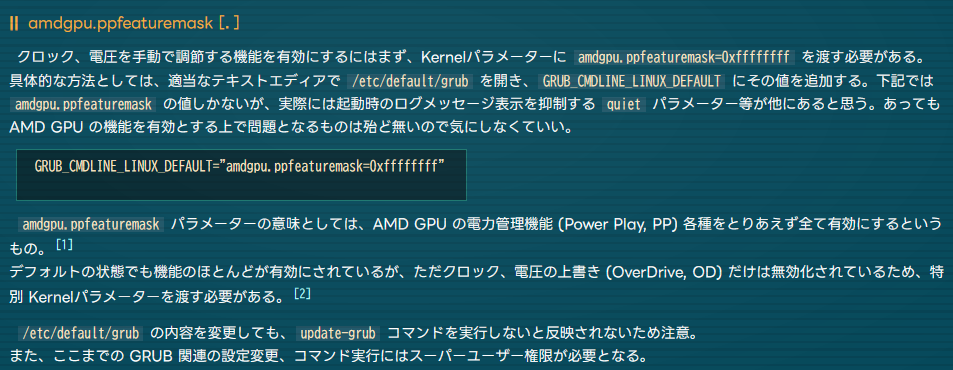
そのあとCoreCtrlを開くと、電力設定の項目が変わっていました
電力制限、電圧オフセットを設定するようになっていました。
私のGigabyte radeon Rx9700は、初期では245W設定になっていましたが、
180W制限、電圧は-100mVに設定しました
まぁ頑張ったところでRocmが9000シリーズに最適化されていなくて、
画像生成は全然スピード出なかったんですどね
でもこの方法はメモっておけば誰かが助かるかもしれないので残しておきます

